Pendahuluan
Mengakses file Ubuntu dari Windows tidak harus menjadi tugas yang menakutkan. Bagi pengguna yang menggunakan pengaturan dual-boot atau mesin virtual, kebutuhan untuk mengakses file secara mulus antara dua platform dominan ini semakin meningkat. Panduan ini menyederhanakan proses dengan menjelajahi berbagai metode untuk melihat dan mengelola file berbasis Linux Anda pada sistem operasi Windows. Kami menggali penggunaan alat Windows bawaan, aplikasi pihak ketiga, dan solusi jaringan untuk memastikan Anda dapat dengan efisien mengakses file Ubuntu dari mesin Windows Anda.
Memahami Kompatibilitas Sistem File
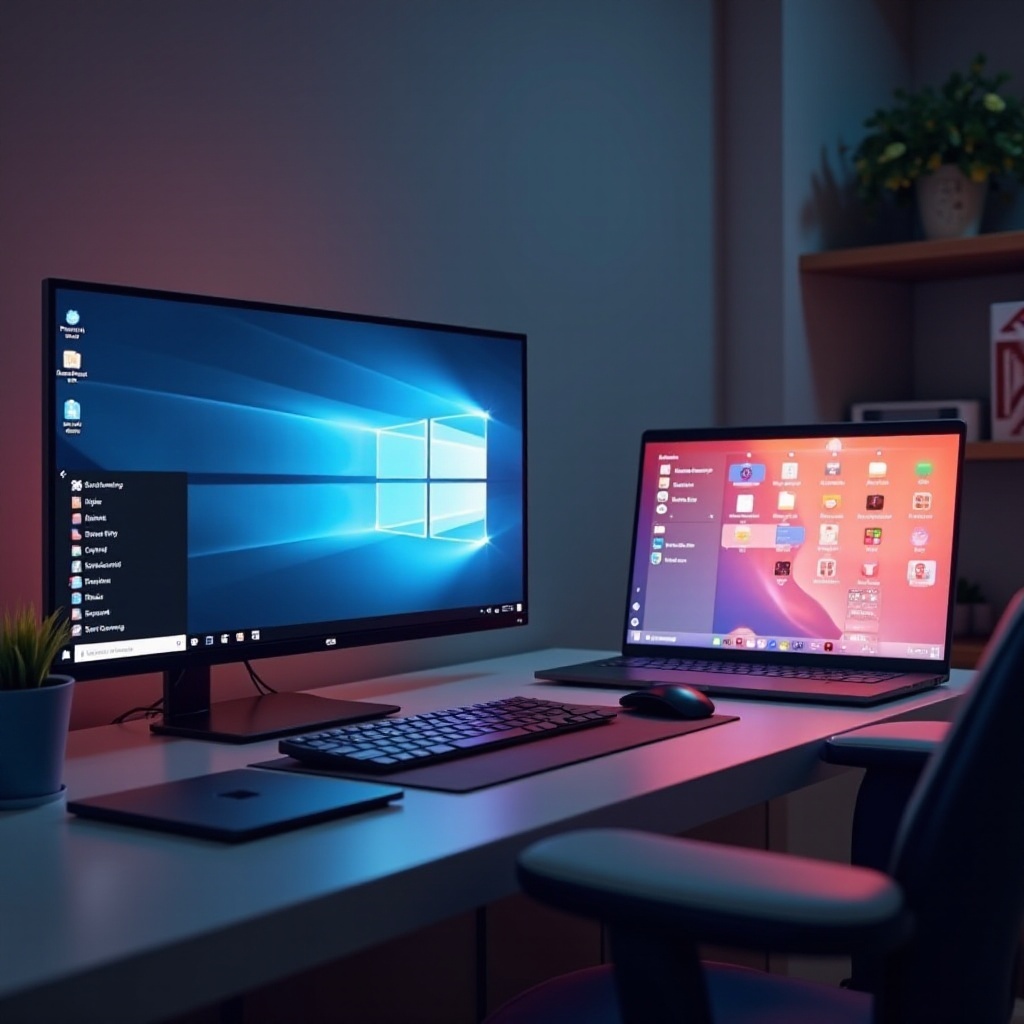
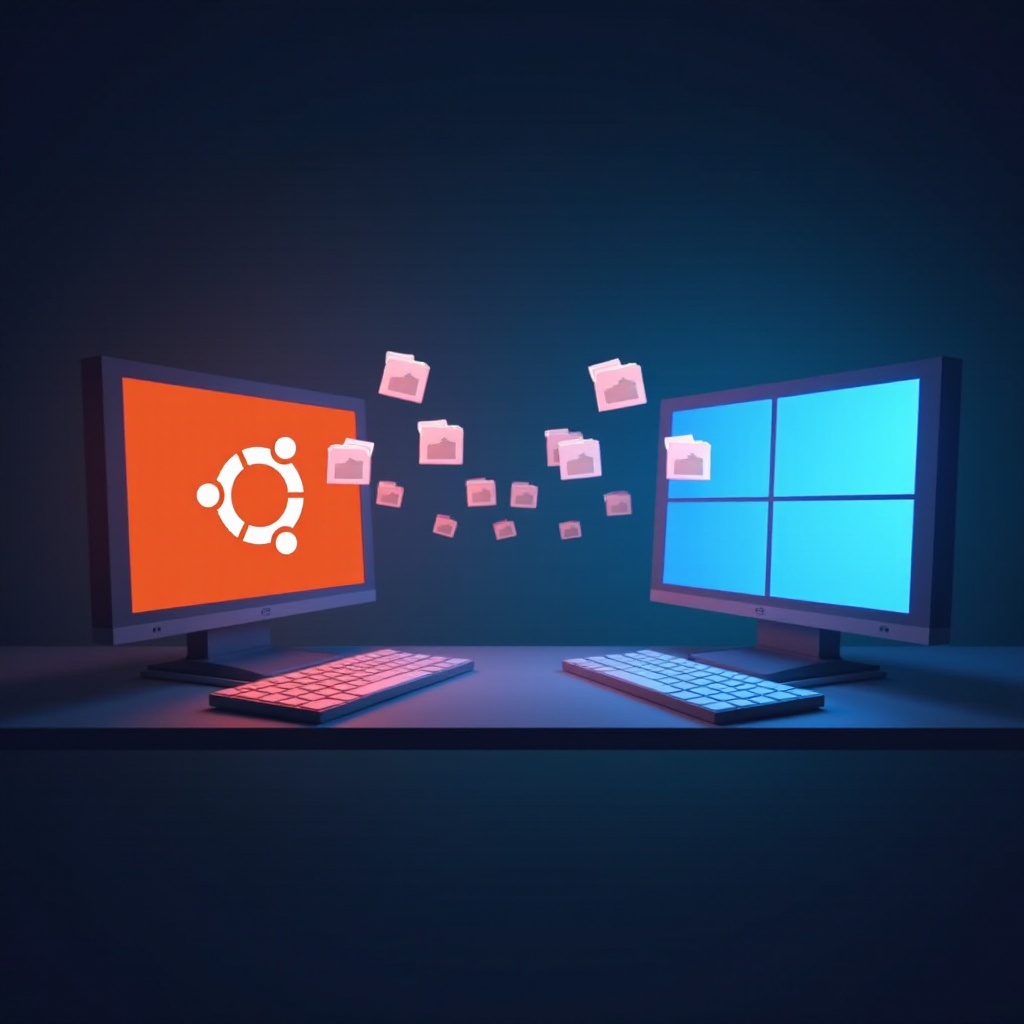
Perbedaan dalam sistem file Linux dan Windows menimbulkan tantangan pertama. Ubuntu, distribusi Linux populer, secara dominan menggunakan sistem file EXT4, sementara Windows mengandalkan NTFS atau FAT32. Perbedaan ini dapat menyebabkan masalah kompatibilitas, yang memperumit akses langsung. Memahami perbedaan ini sangat penting, tetapi ada solusi untuk menjembatani celah sistem file ini, memastikan akses dan transfer file yang mulus di antara platform.
Berpindah dari pemahaman kompatibilitas sistem file, mari kita eksplorasi bagaimana alat bawaan Windows dapat membantu memfasilitasi akses ke file Ubuntu, mengurangi beberapa ketidakcocokan sistem.
Memanfaatkan Alat Bawaan Windows
Windows menawarkan alat bawaan yang dirancang untuk menyederhanakan proses mengakses file Ubuntu.
Windows Subsystem for Linux (WSL)
Windows Subsystem for Linux adalah alat yang dapat menjalankan distribusi Linux secara mulus di samping Windows. Untuk mengakses file Ubuntu Anda:
1. Unduh dan instal WSL melalui Microsoft Store, pastikan untuk memilih Ubuntu.
2. Setelah diinstal, navigasikan langsung ke file Linux Anda melalui direktori Linux di distribusi yang terinstal.
Mengakses File melalui File Explorer
WSL memungkinkan integrasi mudah dengan Windows File Explorer, yang mempermudah navigasi file Linux. Berikut caranya:
1. Buka File Explorer.
2. Masukkan \\wsl$\Ubuntu\home\[username_anda] di bilah alamat untuk mencapai direktori home Anda.
3. Pindahkan file antara Windows dan Linux dengan cara tarik dan lepas sesuai kebutuhan.
Dari alat Windows, aplikasi pihak ketiga lebih meningkatkan kemampuan untuk mengakses file Ubuntu dari Windows, menyediakan fungsionalitas tambahan.
Aplikasi Pihak Ketiga untuk Akses File
Sementara alat bawaan menyediakan akses dasar, aplikasi pihak ketiga menawarkan solusi yang lebih kuat.
Instalasi dan Penggunaan Ext2Fsd
Ext2Fsd adalah driver Windows yang membantu sistem membaca sistem file Linux seperti EXT2/EXT3/EXT4:
1. Unduh dan instal Ext2Fsd dari situs resminya.
2. Gunakan Ext2 Volume Manager untuk memasang partisi Linux Anda.
3. Tetapkan huruf drive di Windows untuk akses file yang lebih mudah.
Berhati-hatilah saat menggunakan software ini, karena memungkinkan akses tulis bisa menyebabkan kehilangan data.
Panduan DiskInternals Linux Reader
DiskInternals Linux Reader adalah aplikasi yang ramah pengguna yang menyediakan akses aman:
1. Unduh dan instal Linux Reader.
2. Luncurkan aplikasi untuk melihat partisi yang tersedia.
3. Navigasikan partisi Ubuntu yang Anda inginkan dan jelajahi file tanpa memodifikasinya, memastikan keamanan data Anda.
Sekarang setelah kita membahas alat dan aplikasi, mari menjelajahi solusi jaringan bagi mereka yang mengakses file antara mesin yang berbeda.

Mengakses File Melalui Jaringan
Bagi mereka yang menjalankan mesin Linux dan Windows yang berbeda, solusi jaringan menawarkan alternatif yang nyaman.
Menyiapkan Samba di Ubuntu
Samba adalah rangkaian software yang mampu menyediakan layanan berbagi file:
1. Instal Samba menggunakan sudo apt install samba.
2. Buat pengeditan yang diperlukan pada file konfigurasi Samba (/etc/samba/smb.conf) untuk mendefinisikan folder yang dibagikan.
3. Sesuaikan izin folder dan restart layanan Samba dengan sudo systemctl restart smbd.
Menghubungkan ke Berbagi Samba di Windows
Mengakses file dari Windows melibatkan:
1. Buka File Explorer dan masukkan \\[Alamat_IP_Ubuntu] di bilah alamat.
2. Berikan kredensial jika diminta, dan Anda akan dapat mengakses folder Ubuntu yang dibagikan.
Berpindah dari metode akses file, mari kita tangani masalah umum yang dihadapi dan solusinya untuk memastikan pengalaman yang lancar.
Pemecahan Masalah Umum
Sekali-sekali, pengguna mengalami gangguan koneksi. Pastikan software dan driver diperbarui, dan kedua sistem berada di jaringan yang sama. Evaluasi ulang konfigurasi izin file dan jalur jaringan untuk menyelesaikan masalah umum dengan cepat.
Kesimpulan
Mengakses file Ubuntu dari Windows menjadi lebih mudah dengan pendekatan yang tepat. Baik memanfaatkan fitur bawaan, aplikasi pihak ketiga, atau memilih konektivitas jaringan, metode tersebut melayani berbagai kebutuhan. Dengan mengikuti langkah-langkah yang dijelaskan sesuai dengan pengaturan Anda, Anda dapat menjamin pengelolaan file yang lancar dan efisien di kedua sistem.
Pertanyaan yang Sering Diajukan
Bagaimana saya dapat memastikan akses file yang aman antara Windows dan Ubuntu?
Pastikan izin file diatur dengan benar di Ubuntu. Gunakan kata sandi yang kuat dan koneksi jaringan yang aman untuk meningkatkan keamanan.
Apa kesalahan paling umum ketika mengakses file Ubuntu dari Windows?
Kesalahan umum termasuk masalah izin dan ketidaksesuaian konfigurasi jaringan. Periksa kembali pengaturan jika terjadi masalah.
Bisakah saya menggunakan metode ini untuk distribusi Linux lainnya?
Ya, metode ini berlaku untuk distribusi Linux lainnya dengan sistem file atau pengaturan jaringan yang serupa, seperti Debian atau Fedora.