Pendahuluan
Setiap perangkat yang terhubung ke internet, termasuk laptop, memiliki alamat Media Access Control (MAC) yang unik. Rangkaian karakter alfanumerik ini sangat penting untuk komunikasi jaringan. Apakah Anda sedang memecahkan masalah, mengatur koneksi internet, atau mengamankan jaringan Anda, mengetahui cara menemukan alamat MAC laptop Anda adalah penting.
Memahami Pentingnya Alamat MAC
Alamat MAC berfungsi seperti sidik jari digital, memainkan peran penting dalam komunikasi perangkat. Itu terutama digunakan oleh administrator jaringan untuk mengelola izin, memfilter akses, dan meningkatkan keamanan. Selain itu, mengetahui alamat MAC dapat membantu dalam menyelesaikan konflik jaringan dan masalah konektivitas. Oleh karena itu, memahami cara menemukan alamat ini di perangkat Anda dapat sangat bermanfaat untuk pengalaman internet yang lancar.
Cara Menemukan Alamat MAC di Laptop Windows
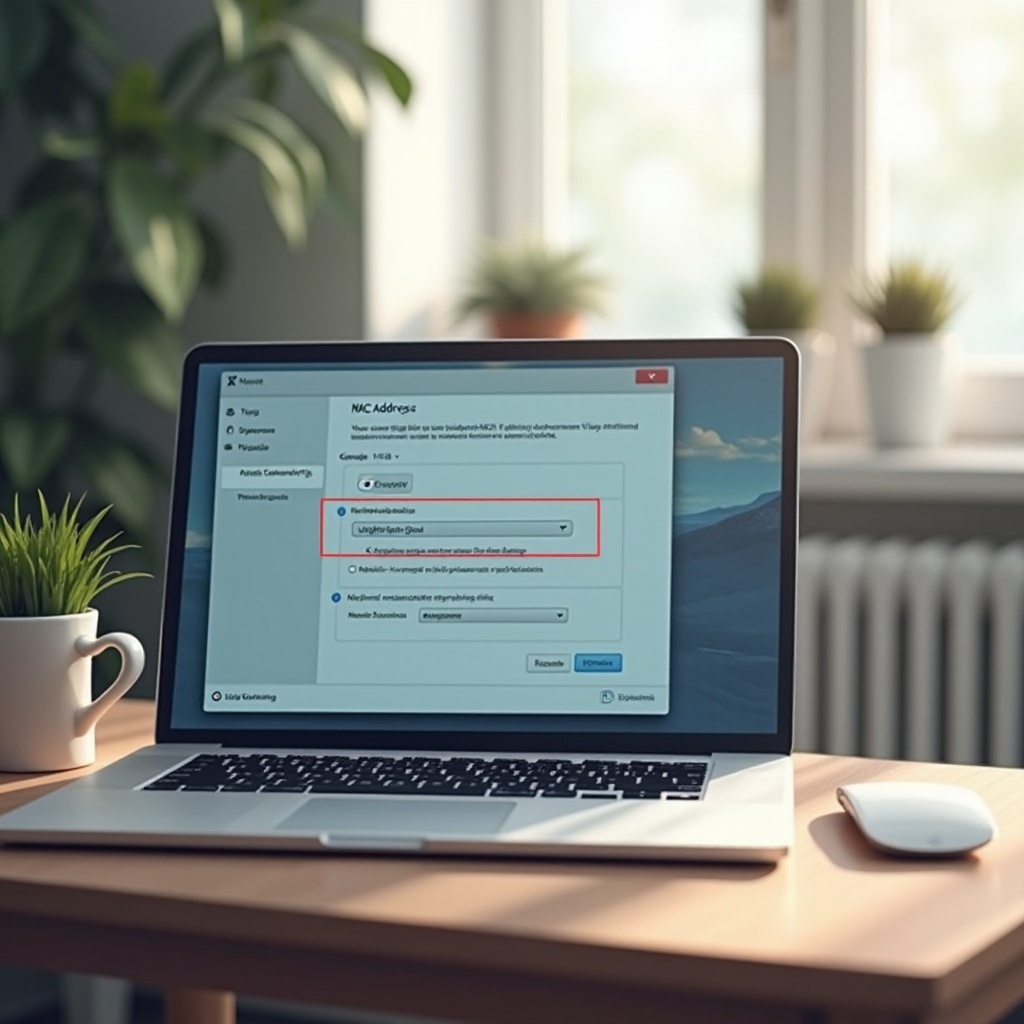
Menemukan alamat MAC di laptop Windows dapat dilakukan dengan beberapa metode, masing-masing melayani tujuan yang sama. Pilih metode yang menurut Anda paling nyaman.
Menggunakan Pengaturan Jaringan
- Buka ‘Pengaturan’ dari menu Mulai.
- Klik ‘Jaringan & Internet’.
- Pilih ‘Status’ dari panel kiri.
- Klik ‘Pusat Jaringan dan Berbagi’.
- Pilih koneksi aktif Anda dan klik ‘Rincian’.
- Temukan ‘Alamat Fisik’, itulah alamat MAC Anda.
Metode Baris Perintah
Sebagai alternatif, gunakan Command Prompt untuk pendekatan langsung:
- Tekan
Windows + Runtuk membuka dialog Jalankan. - Ketik
cmddan tekan Enter. - Di Command Prompt, ketik
ipconfig /alldan tekan Enter. - Gulir ke adaptor jaringan yang Anda gunakan; alamat MAC muncul sebagai ‘Alamat Fisik’.
Beralih ke MacBooks
Beralih dari Windows, mari kita jelajahi bagaimana pengguna MacBook dapat menemukan alamat MAC mereka menggunakan metode sederhana, baik melalui preferensi sistem atau perintah terminal.
Cara Menemukan Alamat MAC di MacBooks
Pada perangkat Apple, menemukan alamat MAC dapat dilakukan melalui preferensi sistem atau metode perintah terminal.
Metode Preferensi Sistem
- Klik pada menu Apple dan pilih ‘Preferensi Sistem’.
- Pilih ‘Jaringan’.
- Pilih koneksi jaringan aktif Anda (Wi-Fi, Ethernet) di sebelah kiri.
- Klik pada ‘Lanjutan’.
- ‘Alamat Wi-Fi’ di bagian bawah adalah alamat MAC Anda.
Metode Perintah Terminal
- Buka ‘Terminal’ dari folder Aplikasi Anda atau melalui Spotlight.
- Ketik
ifconfigdan tekan Enter. - Temukan ‘en0’ untuk koneksi Wi-Fi; alamat MAC ada di sebelah ‘ether’.
Mengeksplorasi Sistem Linux
Selanjutnya, kita akan memperhatikan laptop Linux, di mana pengguna dapat menemukan alamat MAC mereka menggunakan antarmuka grafis atau perintah terminal.
Menemukan Alamat MAC pada Laptop Linux
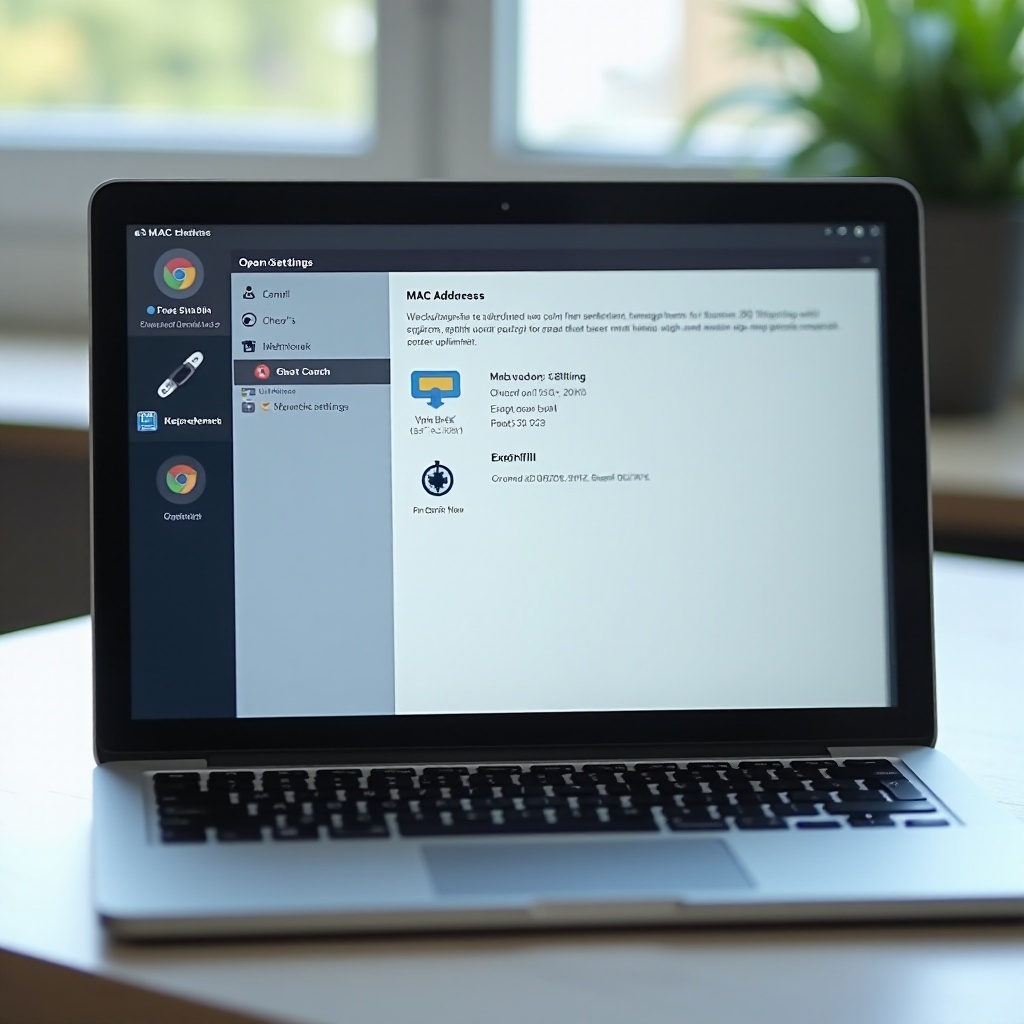
Menemukan alamat MAC pada sistem Linux dapat dilakukan menggunakan antarmuka pengguna grafis dan perintah terminal.
Menggunakan Antarmuka Pengguna Grafis
- Klik ikon jaringan di bilah sistem.
- Pilih ‘Pengaturan’ atau ‘Koneksi Jaringan’.
- Pilih jaringan aktif Anda dan klik ‘Edit’ atau ‘Rincian’.
- Alamat MAC akan terdaftar.
Perintah Terminal untuk Linux
- Buka Terminal.
- Masukkan perintah
ifconfigatauip addr. - Temukan adaptor jaringan yang Anda gunakan; cari ‘HWaddr’ (dalam
ifconfig) atau ‘link/ether’ (dalamip addr).
Memecahkan Masalah dan Masalah Umum
Bahkan dengan petunjuk yang jelas, pengguna mungkin mengalami masalah saat menemukan alamat MAC mereka. Mari kita menyelami masalah umum dan solusinya.
Mengapa Alamat MAC Mungkin Tidak Tampil
Terkadang, alamat MAC mungkin tidak tampil karena:
- Adaptor jaringan dinonaktifkan.
- Masalah jaringan atau pengaturan yang salah.
Solusi untuk Masalah Umum
- Pastikan adaptor jaringan Anda diaktifkan.
- Reboot laptop Anda dan lihat apakah masalahnya berlanjut.
- Perbarui driver jaringan dengan mengunjungi situs web produsen laptop Anda.
Kesimpulan
Menemukan alamat MAC laptop Anda sangat penting untuk mengelola pengaturan jaringan dan mendiagnosis masalah konektivitas. Apakah Anda menggunakan Windows, Mac, atau Linux, ada metode langsung untuk setiap platform. Memahami cara mengakses informasi ini memberdayakan Anda untuk mengambil kendali atas keamanan dan fungsionalitas jaringan Anda.
Pertanyaan yang Sering Diajukan
Untuk apa alamat MAC digunakan?
Alamat MAC digunakan untuk mengidentifikasi perangkat di jaringan. Ini membantu dalam mengelola keamanan jaringan dan melacak perangkat.
Apakah alamat MAC dapat diubah?
Ya, alamat MAC dapat diubah melalui proses yang disebut pemalsuan MAC, meskipun umumnya sudah ditetapkan oleh pabrikan.
Apakah aman membagikan alamat MAC saya?
Meskipun umumnya tidak berbahaya, membagikan alamat MAC Anda sebaiknya diminimalkan karena dapat digunakan untuk melacak atau membatasi akses jaringan perangkat Anda.