Pengenalan
Menangkap dan membagikan momen gaming mendebarkan Anda dari PS5 adalah cara seru untuk berinteraksi dengan teman dan penggemar game lainnya. Namun, memindahkan klip ini ke ponsel Anda untuk dibagikan dengan mudah bisa terasa menakutkan jika Anda belum mencobanya sebelumnya. Panduan ini akan membantu Anda melalui metode sederhana untuk membuat transfer tidak sulit, menyiapkan PS5 Anda untuk perekaman klip terbaik, dan memperkenalkan aplikasi seluler teratas untuk mengelola dan mengedit konten Anda. Dengan mengikuti panduan komprehensif ini, Anda akan memastikan sorotan gameplay Anda siap untuk dibagikan kapan saja.
Memahami Fitur Klip PS5
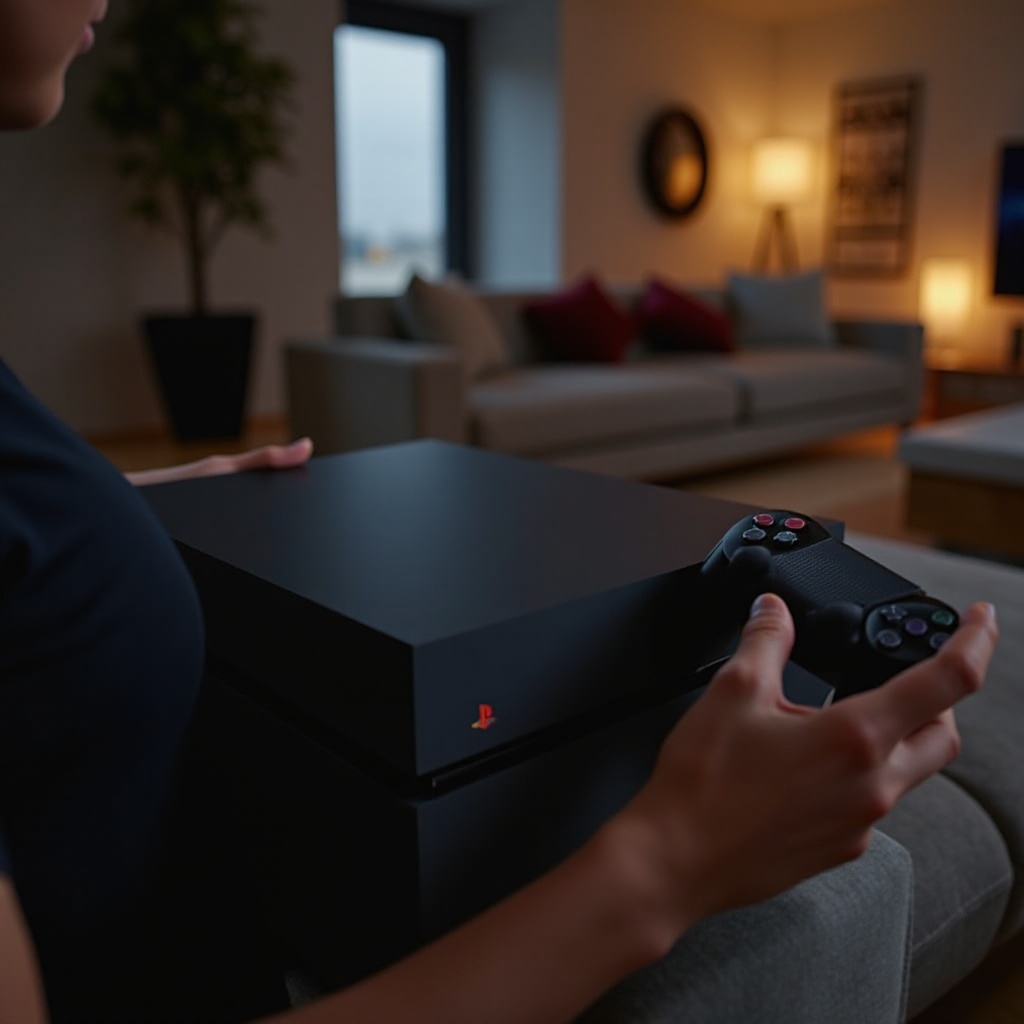
PS5 memiliki kemampuan menangkap canggih yang memungkinkan pengguna merekam setiap momen menakjubkan dengan mudah. Memahami fitur-fitur ini memastikan Anda memanfaatkan potensi perekaman konsol Anda sepenuhnya. Dengan opsi untuk menangkap dalam berbagai durasi dan resolusi, Anda dapat menjaga semuanya mulai dari pertarungan intens penuh hingga pembunuhan singkat namun epik. Kemampuan kompatibilitas 4K HDR termasuk berarti Anda dapat merekam dengan kejernihan yang tak tertandingi, menjadikan klip Anda benar-benar luar biasa.
Memahami fitur-fitur ini menyiapkan panggung untuk tugas berikutnya: mempersiapkan PS5 Anda untuk transfer klip. Mengoptimalkan pengaturan konsol Anda tidak hanya meningkatkan kualitas rekaman Anda tetapi juga menyederhanakan transisi dari konsol ke ponsel, membuat proses transfer lancar dan mulus.
Menyiapkan PS5 Anda untuk Transfer Klip
Menangkap Klip Berkualitas Tinggi
Untuk mulai membagikan klip Anda, pastikan PS5 Anda dikonfigurasi untuk kualitas rekaman optimal. Ikuti langkah-langkah ini:
- Masuk ke menu ‘Pengaturan’.
- Pilih ‘Menangkap dan Menyiarkan.
- Sesuaikan resolusi video sesuai preferensi Anda, sebaiknya 4K HDR jika TV Anda mendukungnya, untuk memastikan klip berkualitas tertinggi.
Mengedit Klip di PS5
Setelah menangkap klip Anda, PS5 menawarkan alat pengeditan dasar:
- Kunjungi ‘Galeri Media.
- Pilih klip yang ingin Anda modifikasi.
- Gunakan alat pengeditan untuk memangkas dan menyoroti momen penting, menciptakan hasil akhir yang halus.
Dengan klip yang disiapkan di PS5 Anda, langkah logis berikutnya adalah menjelajahi cara untuk mentransfernya ke ponsel Anda menggunakan berbagai metode.
Metode untuk Mentransfer Klip PS5 ke Ponsel Anda
Menggunakan Perangkat Penyimpanan USB
Untuk transfer yang langsung, perangkat USB menawarkan solusi praktis:
- Colokkan perangkat penyimpanan USB ke PS5 Anda.
- Akses ‘Galeri Media’ dan pilih klip Anda.
- Pilih ‘Salin ke Perangkat Penyimpanan USB’ untuk mentransfer.
- Lepaskan USB dengan aman, lalu hubungkan ke komputer Anda untuk transfer lebih lanjut ke ponsel Anda.
Memanfaatkan Solusi Penyimpanan Awan
Untuk pendekatan nirkabel, penyimpanan awan efisien:
- Unggah langsung klip ke platform awan seperti Google Drive atau Dropbox dari PS5 Anda.
- Gunakan aplikasi yang sesuai di ponsel Anda untuk mengakses klip ini.
- Unduh langsung ke penyimpanan ponsel Anda.
Berbagi Langsung melalui Media Sosial
Media sosial menyediakan metode berbagi cepat:
- Di ‘Galeri Media,’ pilih klip yang ingin Anda bagikan.
- Pilih ‘Bagikan’ dan pilih platform seperti YouTube atau Twitter.
- Unduh klip dari platform ini ke ponsel Anda.
Memastikan klip ada di ponsel Anda, saatnya menjelajahi aplikasi pengeditan untuk meningkatkan dan mengelolanya.
Aplikasi untuk Mengelola dan Mengedit Klip di Ponsel Anda
Aplikasi Pengeditan Video Teratas
Menggunakan ponsel Anda untuk pengeditan menyempurnakan klip Anda. Pertimbangkan aplikasi ini:
- Adobe Premiere Rush: Sempurna untuk pengeditan detail dengan fitur canggih.
- InShot: Ideal untuk modifikasi cepat, menambahkan musik, dan efek khusus.
- VN Video Editor: Menawarkan antarmuka pengguna yang ramah dengan berbagai alat.
Praktik Terbaik untuk Pengorganisasian Klip
Mengelola klip Anda dengan efisien meningkatkan kegunaannya:
- Buat folder berdasarkan tema permainan atau acara.
- Secara berkala hapus klip yang tidak diperlukan untuk mengoptimalkan penyimpanan.
- Secara teratur buat cadangan klip penting ke awan untuk pelestarian jangka panjang.
Set klip yang terorganisasi dan diedit dengan baik akan menempatkan Anda dalam posisi yang sempurna untuk berbagi dengan audiens yang lebih luas.
Tips untuk Berbagi Klip dan Keterlibatan yang Efisien
Maksimalkan Jangkauan Media Sosial
Untuk memaksimalkan eksposur audiens:
- Incorporasikan tagar yang relevan untuk jangkauan yang lebih luas.
- Berkerjasama dengan sesama gamer untuk memperluas visibilitas.
- Posting pada jam-jam puncak untuk meningkatkan keterlibatan.
Berinteraksi dengan Komunitas Game
Keterlibatan aktif membina hubungan dan memperkuat dampak klip:
- Partisipasi dalam forum game atau komunitas seperti Reddit dan Discord.
- Ikut dalam tantangan atau acara untuk memamerkan konten Anda.
- Balas komentar dan motivasi orang lain untuk berbagi pengalaman mereka.
Dilengkapi dengan strategi ini, Anda siap membagikan sorotan gaming Anda dengan dunia, mengakhiri panduan ini dengan ringkasan singkat.

Kesimpulan
Memindahkan klip PS5 ke ponsel Anda tidak perlu rumit. Dengan mengadopsi metode transfer yang diuraikan—menggunakan USB, solusi awan, atau media sosial—Anda menyederhanakan proses mengelola dan berbagi klip. Dilengkapi dengan alat pengeditan dan strategi keterlibatan komunitas, Anda siap membagikan momen gaming epik Anda dengan bangga.
Pertanyaan yang Sering Diajukan
Bisakah saya mentransfer klip PS5 langsung ke ponsel tanpa komputer?
Ya, dengan menggunakan solusi penyimpanan cloud atau berbagi langsung ke media sosial, Anda dapat mentransfer klip ke ponsel tanpa komputer.
Apa durasi maksimum klip yang dapat saya transfer dari PS5?
PS5 memungkinkan menangkap klip hingga 60 menit, bergantung pada pengaturan penyimpanan dan ruang yang tersedia.
Apakah ada aplikasi khusus yang direkomendasikan untuk mengedit klip PS5 di ponsel?
Aplikasi yang direkomendasikan termasuk Adobe Premiere Rush untuk pengeditan yang luas, InShot untuk pengeditan cepat, dan VN Video Editor untuk antarmuka yang intuitif.