Pendahuluan
Memahami cara memantau suhu laptop Anda sangat penting untuk memastikan umur panjangnya dan mempertahankan kinerja optimal. Overheating dapat mengakibatkan shutdown tiba-tiba dan potensi kerusakan perangkat keras, menekankan pentingnya mengelola suhu secara efektif. Panduan komprehensif ini akan membimbing Anda tentang cara memeriksa suhu laptop Anda di Windows 11 menggunakan fitur sistem bawaan dan perangkat lunak pihak ketiga. Dengan memahami level suhu ini, Anda dapat mengambil tindakan pencegahan yang diperlukan untuk melindungi perangkat Anda dan memaksimalkan kinerjanya.
Mengapa Memantau Suhu Laptop Penting
Memantau suhu laptop Anda adalah faktor kunci untuk menjaga kesehatan keseluruhannya. Overheating yang sering dapat menyebabkan pelambatan, pembekuan, atau bahkan shutdown tak terduga, yang dapat menjadi frustrasi dan mahal jika mengakibatkan kehilangan data. Selain itu, panas berlebihan dapat merusak kinerja komponen penting seperti CPU dan GPU, yang mengarah pada perbaikan mahal atau memerlukan penggantian komponen.
Selain dampak langsung pada kinerja, suhu tinggi dapat mengindikasikan masalah mendasar, seperti penumpukan debu, solusi pendinginan yang tidak memadai, atau bahkan perangkat lunak berbahaya yang mengonsumsi sumber daya secara berlebihan. Dengan memeriksa suhu secara teratur, masalah-masalah ini dapat terdeteksi lebih awal, memungkinkan Anda untuk menanganinya sebelum meningkat. Pendekatan proaktif untuk mengelola suhu laptop tidak hanya memperpanjang usia perangkat, tetapi juga meningkatkan efisiensi dan keandalan sistem Anda, sehingga meningkatkan produktivitas dan pengalaman pengguna.

Memahami Suhu Laptop dan Rentang yang Ideal
Suhu laptop berfluktuasi berdasarkan beban kerja dan kondisi lingkungan. Tugas intensif tinggi, seperti bermain game atau mengedit video, secara signifikan meningkatkan suhu CPU dan GPU. Tetapi apa yang dianggap sebagai rentang suhu yang aman? Idealnya, suhu CPU harus tetap dalam 50°C hingga 95°C, sedangkan suhu GPU aman dalam 60°C hingga 85°C.
Melebihi rentang aman ini bukanlah ancaman langsung tetapi dapat menyebabkan degradasi kinerja dari waktu ke waktu. Suhu mendekati 100°C harus segera ditangani untuk mencegah potensi kerusakan. Dengan memahami nilai ambang batas ini, Anda lebih siap untuk bertindak ketika suhu terus-menerus tinggi, sehingga melindungi perangkat Anda dari pembatasan termal atau kerusakan perangkat keras.
Metode untuk Memeriksa Suhu Laptop di Windows 11
Menggunakan Fitur Bawaan Windows 11
Sementara Windows 11 tidak menawarkan fitur langsung untuk pemantauan suhu, Task Manager dapat memberikan wawasan tentang kinerja CPU Anda. Dengan menekan Ctrl + Shift + Esc, Anda dapat mengakses Task Manager, lalu navigasi ke tab ‘Performance’ untuk mengamati penggunaan CPU. Meskipun tidak menyediakan data suhu yang tepat, ini berguna untuk mengidentifikasi proses yang berkontribusi pada panas sistem.
Perangkat Lunak Pemantauan Suhu Pihak Ketiga
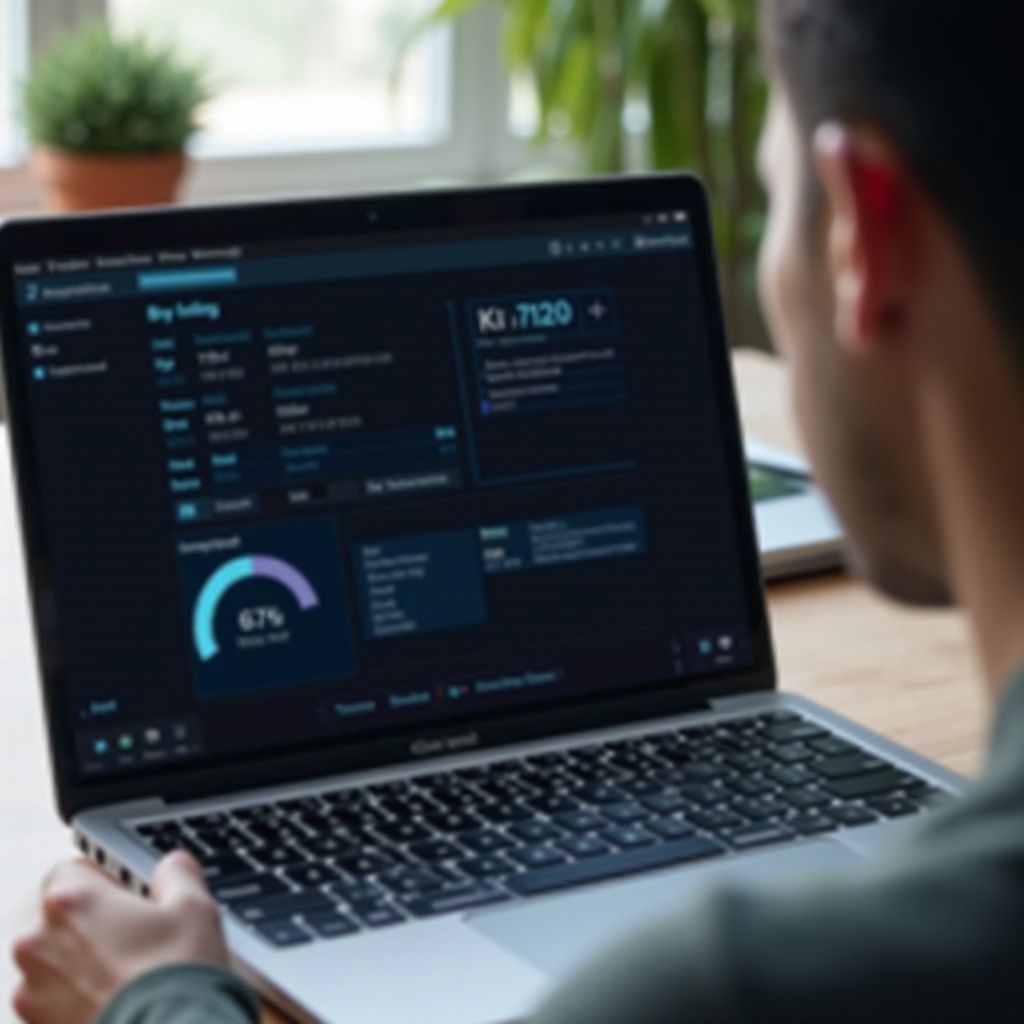
Untuk pembacaan suhu yang akurat, perangkat lunak pihak ketiga sangat direkomendasikan. Berikut beberapa opsi populer:
- HWMonitor – Menawarkan informasi real-time mendetail tentang suhu CPU, GPU, dan komponen lainnya, memungkinkan Anda mendeteksi pemanasan yang tidak biasa dengan cepat.
- Core Temp – Alat ini mengkhususkan diri dalam memantau suhu CPU, menawarkan antarmuka sederhana dan peringatan yang dapat disesuaikan untuk level suhu kritis.
- SpeedFan – Tidak hanya memantau suhu, tetapi juga memungkinkan kontrol kipas, yang ideal bagi pengguna tingkat lanjut yang tertarik untuk mengatur mekanisme pendinginan secara proaktif.
Mengakses BIOS/UEFI untuk Informasi Suhu
Antarmuka firmware BIOS atau UEFI memungkinkan Anda memeriksa suhu laptop secara langsung. Untuk mengakses antarmuka ini:
- Restart laptop Anda dan tekan F2, F10, Delete, atau tombol yang spesifik untuk merek perangkat Anda selama boot-up.
- Gunakan tombol panah untuk menavigasi ke bagian terkait kesehatan atau pemantauan sistem.
- Tinjau suhu yang ditampilkan untuk CPU dan komponen penting lainnya.
Meskipun spesifikasinya mungkin berbeda tergantung pada produsen motherboard, metode ini menyediakan pembacaan suhu yang diverifikasi oleh sistem.
Tips untuk Mengelola dan Mengurangi Suhu Laptop
Berikut beberapa tips praktis untuk mengelola suhu laptop Anda secara efektif:
- Bersihkan Laptop Secara Teratur: Penumpukan debu menghalangi ventilasi. Gunakan udara bertekanan untuk membersihkan ventilasi dan kipas.
- Optimalkan Perangkat Lunak: Tutup aplikasi yang tidak diperlukan, pantau proses latar belakang yang tidak sah, dan selalu perbarui perangkat lunak untuk meningkatkan kinerja.
- Angkat Laptop: Gunakan bantalan pendingin atau angkat laptop Anda untuk memperbaiki aliran udara di bawahnya.
- Perawatan Rutin: Pastikan sistem Anda bebas dari malware dan secara rutin periksa kondisi sistem pendingin seperti kipas.
Menerapkan langkah-langkah ini akan mendorong aliran udara dan pelepasan panas yang lebih baik, mengurangi risiko overheating dan menjaga kinerja laptop yang optimal.
Kesimpulan
Memantau suhu laptop Anda sangat penting untuk mempertahankan umur panjang dan fungsionalitasnya. Dengan memanfaatkan alat pemantauan pihak ketiga, wawasan BIOS/UEFI, dan mematuhi pemeliharaan sistem yang teratur, Anda dapat mengelola kondisi termal laptop Anda dengan efektif. Melindungi dari overheating memastikan laptop Windows 11 Anda terus memberikan kinerja dan keandalan yang luar biasa yang Anda harapkan.
Pertanyaan yang Sering Diajukan
Apa suhu aman untuk laptop saya?
Suhu aman berkisar antara 50°C hingga 95°C untuk CPU dan 60°C hingga 85°C untuk GPU. Hindari melebihi batas ini untuk mencegah kerusakan komponen.
Bisakah saya memantau suhu laptop tanpa alat pihak ketiga?
Ya, antarmuka BIOS/UEFI dapat memberikan informasi suhu. Namun, alat pihak ketiga menawarkan pemantauan yang lebih rinci dan mudah untuk pengecekan reguler.
Apakah Windows 11 memiliki fitur pemantauan suhu bawaan?
Windows 11 tidak memiliki pemantauan suhu bawaan. Meskipun Task Manager dapat menunjukkan penggunaan CPU, pemantauan rinci memerlukan alat pihak ketiga atau akses BIOS/UEFI.